
Vorbereitung
Das brauchst du für die direkte USB-Sicherung
- Android 9 oder neuer auf einem Gerät, das USB-OTG und externe Speicher unterstützt.
- USB-Stick oder externen Speicher mit genügend freiem Platz.
- Passenden Anschluss: USB-C-Stick direkt oder USB-A-Stick über einen datenfähigen USB-C-OTG-Adapter.
- Zugängliche Medien: Cloud-only-Dateien müssen gegebenenfalls zuerst lokal auf dem Handy verfügbar sein.
Beim Formatieren werden vorhandene Dateien gelöscht. Prüfe zuerst Verbindung, Adapter und Erkennung im Dateimanager.
Der sichere Ablauf
Android-Fotos in fünf Schritten auf USB kopieren
- 1
USB-Stick anschließen und Erkennung abwarten
Entsperre das Handy. Verbinde den Stick direkt per USB-C oder nutze einen OTG-Adapter, der Datenübertragung unterstützt. Warte einige Sekunden.
- 2
FotoSafe öffnen und Medienzugriff prüfen
FotoSafe benötigt Leserechte für die Fotos und Videos, die kopiert werden sollen. Bei Android 14 oder neuer kann ein Teilzugriff nur ausgewählte Medien zeigen. Für ein vollständiges Backup musst du den vollständigen Medienzugriff selbst in den Android-App-Einstellungen erlauben.
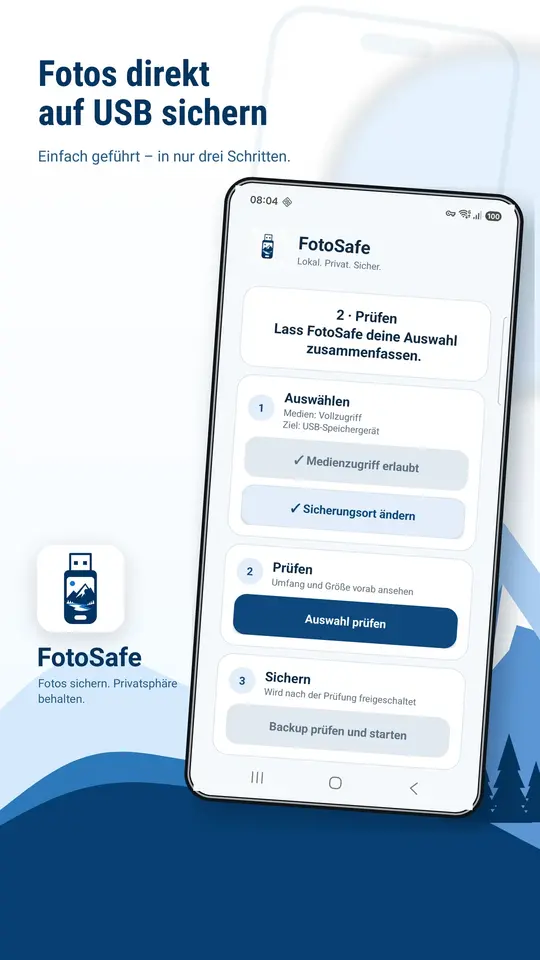
FotoSafe führt zuerst durch Ziel- und Medienauswahl. - 3
USB-Speicher als Ziel auswählen
Tippe in FotoSafe auf „Sicherungsort wählen“ beziehungsweise „Sicherungsort ändern“. Android öffnet den System-Dateidialog. Wähle dort den USB-Datenträger.
RichtigOben steht „USB-Laufwerk“, „USB storage“ oder der Name des Sticks.
FalschOben steht der Handyname, „Interner Speicher“, „Downloads“ oder „DCIM“.
- 4
Auswahl vor dem Backup kontrollieren
FotoSafe zeigt neue und bereits gesicherte Medien sowie die Datenmenge. Kontrolliere Ziel, Anzahl und benötigten Speicherplatz. Erst dann startest du das Backup.
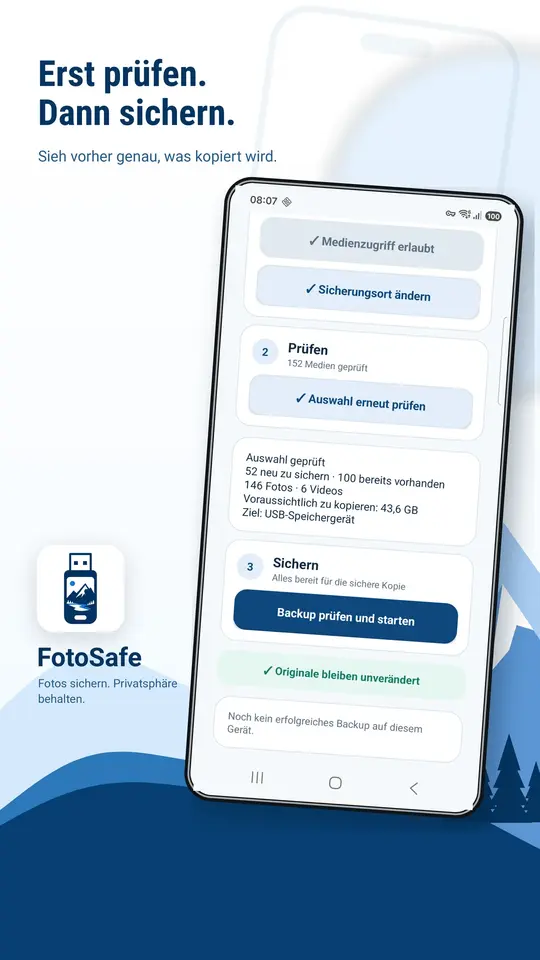
Vor dem Start zeigt FotoSafe die geplante Sicherung. - 5
Kopieren lassen und Stick verbunden halten
Lass Handy und USB-Speicher während des gesamten Laufs verbunden. Ein Backup kann unvollständig bleiben, wenn Akku, Gerät, Kabel, Adapter oder Stick ausfallen.
Nach dem Lauf
Kopieren ist nicht Verschieben
FotoSafe erstellt Kopien am USB-Ziel. Die Originaldateien bleiben auf dem Android-Handy. Das ist absichtlich anders als „Verschieben“, bei dem die Quelldatei nach erfolgreichem Transfer entfernt werden kann.
Öffne den USB-Stick nach der Sicherung in einem Dateimanager oder am Computer. Kontrolliere stichprobenartig Fotos und Videos – besonders wichtige und große Dateien.
Ehrliche Alternative
Du kannst auch manuell im Dateimanager kopieren
Viele Android-Geräte können Ordner wie DCIM/Camera mit dem System-Dateimanager auf USB kopieren. Das kostet nichts und eignet sich, wenn du deine Medienordner kennst und Auswahl, Fortschritt sowie bereits kopierte Dateien selbst verwalten möchtest.
| Entscheidung | FotoSafe | Dateimanager |
|---|---|---|
| Ablauf | Geführte Auswahl und Vorschau | Ordner manuell finden |
| Weitere Läufe | Bereits Gesichertes wird übersprungen | Konflikte selbst entscheiden |
| Kontrolle | Auswahl vor Start sichtbar | Dateien und Ordner selbst prüfen |
| Kosten | Ein Testlauf; danach einmaliger Pro-Kauf | Systemfunktion üblicherweise kostenlos |
FotoSafe ist die passende Option, wenn du eine verständliche, wiederholbare Führung direkt am Handy bevorzugst.
Nach neuen Aufnahmen
Später erneut sichern, ohne alles doppelt zu kopieren
Wenn neue Fotos oder Videos dazukommen, kannst du dasselbe USB-Ziel erneut wählen. FotoSafe erkennt bereits gesicherte Dateien und überspringt sie. Kontrolliere trotzdem vor jedem Lauf das angezeigte Ziel und die Vorschau.
Schnelle Diagnose
Wenn der USB-Stick nicht angezeigt wird
- Stick und Adapter abziehen, neu verbinden und einige Sekunden warten.
- Im Hersteller-Dateimanager prüfen, ob Android den USB-Speicher überhaupt sieht.
- Einen anderen datenfähigen OTG-Adapter oder kleineren Stick testen.
- Bei großen Laufwerken den Strombedarf beachten.
- Dateisystem erst nach Datensicherung prüfen; Formatieren ist der letzte Schritt.
Die Menünamen unterscheiden sich je nach Hersteller und Android-Version. Wenn Android den Speicher nicht anbietet, kann FotoSafe ihn ebenfalls nicht als Ziel auswählen.

Geführt auf USB sichern
Teste einen erfolgreichen FotoSafe-Backup-Lauf mit bis zu 100 Medien kostenlos.

Android-Systemdialog
Den Zielordner bis zur Freigabe richtig wählen
- Tippe in FotoSafe auf „Sicherungsort wählen“ oder „Sicherungsort ändern“. Der folgende Dateidialog gehört Android; Darstellung und Bezeichnungen können je nach Version und Hersteller abweichen.
- Öffne bei Bedarf die Seitenleiste oder Speicherübersicht. Wähle den Eintrag des angeschlossenen USB-Speichers, nicht den Gerätenamen oder „Interner Speicher“.
- Öffne auf dem USB-Speicher einen bestehenden Sicherungsordner oder erstelle dort einen neuen Ordner, zum Beispiel
FotoSafe. - Prüfe oben im Dialog noch einmal Datenträger und Ordner. Tippe dann auf „Diesen Ordner verwenden“ und bestätige die Systemabfrage mit „Zulassen“.
- Zurück in FotoSafe muss der angezeigte Sicherungsort zum USB-Datenträger passen. Erst danach Auswahl prüfen und kopieren.
Der USB-Name oder eine eindeutige USB-Bezeichnung steht in der Speicherübersicht beziehungsweise im Pfad. Der gewählte Ordner liegt darunter.
Gerätename, „Interner Speicher“, „Downloads“ oder „DCIM“ stehen als oberster Speicher. Abbrechen und erneut vom USB-Eintrag beginnen.
Wenn USB nicht angezeigt wird
- Abbrechen; Stick und datenfähigen OTG-Adapter neu verbinden und kurz warten.
- Im herstellereigenen Dateimanager prüfen, ob Android den USB-Speicher erkennt. Wird er dort nicht angezeigt, kann FotoSafe ihn nicht auswählen.
- Nicht auf Verdacht formatieren. Erst Verbindung, Adapter, Strombedarf und Kompatibilität prüfen; Formatieren löscht Daten.
- Ist „Diesen Ordner verwenden“ deaktiviert, nicht das Stammverzeichnis erzwingen: einen Unterordner auf dem USB-Speicher öffnen oder neu anlegen.
- Wurde „Zulassen“ abgelehnt oder das falsche Ziel gewählt, die Zielauswahl in FotoSafe erneut öffnen.
Vollständigen Medienzugriff prüfen
Android 14 und neuer kann zunächst nur ausgewählte Fotos und Videos freigeben. Wenn FotoSafe nicht alle gewünschten Medien sieht, öffne die Einstellungen des Geräts und suche unter Apps → FotoSafe → Berechtigungen → Fotos und Videos nach einer Option für alle Fotos und Videos. Die genaue Beschriftung variiert; wähle nur den Umfang, den du tatsächlich sichern möchtest.
Samsung-/One-UI-Fallback
Auf manchen Samsung-Geräten kannst du zuerst in Eigene Dateien prüfen, ob ein Eintrag wie „USB-Speicher“ oder der Name des Datenträgers erscheint. Kehre dann zur Zielauswahl zurück und öffne diesen Eintrag über die Speicherübersicht. Galaxy S23 ist nur ein Beispiel aus den vorhandenen deutschsprachigen Aufnahmen; daraus folgt keine identische Oberfläche auf allen Samsung-, One-UI- oder Android-Versionen.
Die vorhandenen Aufnahmen zeigen deutsche FotoSafe-/Galaxy-S23-Beispiele, aber kein Datum, keine englische Variante und keine nachgewiesene identische Darstellung auf anderen Geräten. Die Schritte oben benennen deshalb erkennbare Entscheidungen und variable Systembegriffe statt eine feste Menüoptik zu versprechen.